Kamis, 05 Januari 2012

Komputer 3

Part 11


Microsoft Visio 2003
Organization Chart 

Organization Chart adalah berfungsi sebagai menggambarkan struktur organisasi mulai dari level atas hingga bawah, pada Microsoft Visio 2003 ditambahkan fasilitas baru berupa gambar, dan Template yang disediakan antara lain Organization Chart dan Organization Chart Wisard. Dan biasanya berisi gambaran Struktur organisasi suatu perusahaan yang akan dirancang sistem informasinya dengan tujuan membantu perancang dalam menentukan titik kritis suatu keputusan pada suatu organisasi. Dan pada pertemuan ke 11 ini saya di beri arahan untuk mengerjakan proses organisasi dengan contoh sebagai berikut:
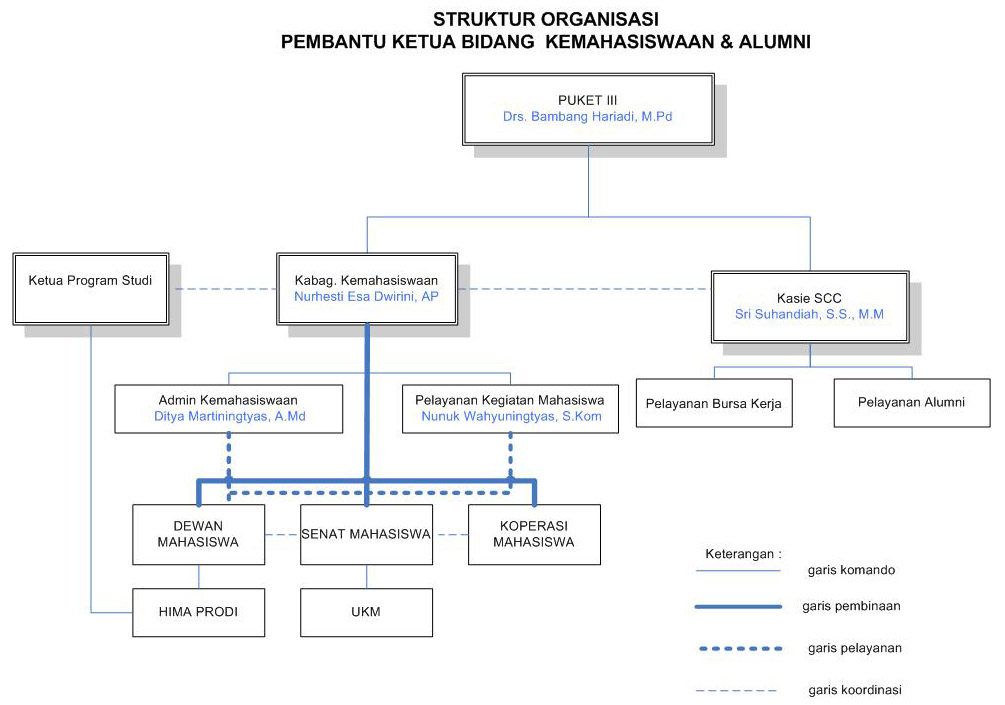


Dan cara untuk membuat Organization Chart seperti di atas, pertama kita buka Microsoft Visio 2003. Dan kemudian kita pilih Organization Chart


Dan kemudian munculah berbagai menu sebagai berikut ini 


Dan untuk mengurutkan posisi dari posisi tertinggi hingga terendah dapat menambahkan seperti berikut sesuai posisi dari anggota sebuah organisasi


Dan pada tampilan di bawah ini digunakan untuk mengatur posisi Chart


Selain itu juga dapat membuat Chart melalui Microsoft Excel maupun dari Microsoft Visio ke dalam Microsoft Excel dengan menggunakan Expor dan Impor, Dan melakukan Expor Untuk merubah dari Visio kedalam Excel
Cara Mengekspor data dari Microsoft Visio kedalam Microsoft Excel  adalah dengan cara sebagai berikut:

  1. Pilih menu organization chart dan klik Export organization data
  2. Setelah tampil jendela export organization data, isi file name dengan nama yang sesuai, jangan lupa untuk memilih save as type dalam bentuk format yang diinginkan seperti dalam format Microsoft Excel 
  3. hasil dari eksport data dapat dilihat sebagai berikut :


Sedangkan Merancang data yang di ambil dari file lain dengan menggunakan Impor data 

Pada menu organization chart pilih sub menu import organization data.
Klik tombol next pada tampilan sebagai berikut. Pilihlah seperti berikut ini Jika struktur organisasi tersimpan dalam format txt atau file excel . 


Jika Muncul Seperti di bawah ini maka pilihlah Browse, pilh file yang akan dimasukkan.Kemudian Klik Next
Setelah itu Klik Next dan munculah tampilan seperti berikut ini. Dan kemudian klik Add dan next


Selanjutnya Klik Finish


Senin, 02 Januari 2012

Komputer 3

Part 10 


Microsoft Visio 2003

 Microsoft Visio (atau sering disebut Visio) adalah sebuah program aplikasi komputer yang sering digunakan untuk membuat diagram, diagram alir (flowchart), brainstorm, dan skema jaringan yang dirilis oleh Microsoft Corporation. Aplikasi ini menggunakan grafik vektor untuk membuat diagram-diagramnya, berikut template Microsoft Visio


Pada pertemuan kali ini kita akan membuat Building Plan. Building Plan adalah menggambarkan denah rumah, gedung beserta isinya. Template yang disediakan antara lain Home Plan, Floor Plan, Space plan , dsb.
Pada Home Plan menyediakan sebagai berikut:


Berikut contoh dari Home Plan ,

Cara membuat Home Plan seperti diatas adalah dengan cara sebagai berikut ini:

Pertama Kita Masuk ke dalam visio, dan pilihlah Building Plan Kemudian pilihlah Home Plan untuk membuat Desain Rumah


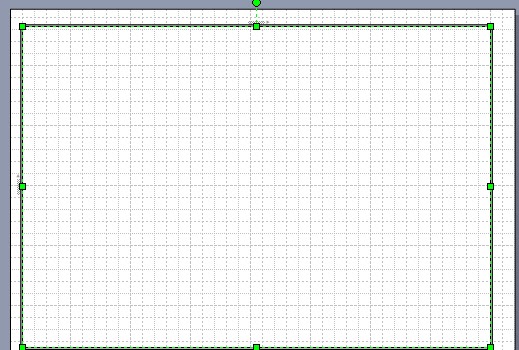
Setelah itu munculah seperti berikut ini.


Seperti gambar diatas Buatlah batas ruangan dengan menggunakan room yang berada pas wall, shell and stricture


Serta untuk memberi tembok pada ruangannya gunakan wall, terdapat berbagai macam wall yang dapat digunakan


Dan hiaslah dengan menambahkan pintu, jendela, serta lainnya di wall, shell and stricture

Serta juga tambahkan berbagai tanaman di tambahkan dari furniture untuk menghiasi 


Seperti macam tanaman sebagai berikut ini 


Juga dapat di tambahkan kursi dan meja sebagai pengisi ruangan 


Serta lemari dan Tempat tidur untuk mnambah keindahan pada desian


Pada Bath And Kitchen Plan terdapat sejumlah gambar untuk menambahkan keperluan kamar Mandi dan dapur


Agar terlihat Cantik gambar dapat ditambahkan warna agar lebih menarik

Kamis, 10 November 2011

Komputer 3

Part 6 - 8
PDF


Portable Document Format (PDF) adalah standar terbuka untuk pertukaran dokumen. Format file ini diciptakan oleh Adobe Systems pada tahun 1993 digunakan untuk mewakili dokumen secara independen dari aplikasi perangkat lunak, perangkat keras, dan sistem operasi [2]. Setiap file PDF merangkum deskripsi lengkap dari dokumen tata letak tetap datar, termasuk teks, font, grafis, dan informasi lainnya yang diperlukan untuk menampilkannya.

Pada tahun 1991 Adobe Systems pendiri John Warnock diuraikan sistem yang disebut "Camelot" yang berkembang menjadi Portable Document Format (PDF).

Sementara spesifikasi PDF yang tersedia secara gratis setidaknya sejak 2001, [4] PDF awalnya format proprietary dikendalikan oleh Adobe, dan secara resmi dirilis sebagai standar terbuka pada 1 Juli 2008, dan diterbitkan oleh Organisasi Internasional untuk Standardisasi ISO 32000-1:2008 [1] [5]. Pada tahun 2008, Adobe diterbitkan Lisensi Paten Publik ISO 32000-1 pemberian hak bebas royalti untuk semua paten yang dimiliki oleh Adobe yang diperlukan untuk membuat, menggunakan, menjual dan mendistribusikan PDF compliant implementasi

Adopsi PDF pada hari-hari awal sejarah format itu lambat. Adobe Acrobat, Adobe suite untuk membaca dan membuat file PDF, itu tidak tersedia secara bebas;. Versi awal PDF tidak memiliki dukungan untuk hyperlink eksternal, mengurangi kegunaannya di Internet ; ukuran yang lebih besar dari dokumen PDF dibandingkan dengan teks biasa yang diperlukan kali lebih lama download lewat modem lambat umum pada saat itu; dan rendering file PDF adalah lambat pada mesin kurang kuat hari.


Selain itu, ada format bersaing seperti DjVu (masih berkembang), Utusan, Ground Kertas Digital umum, Farallon Replica dan bahkan Adobe sendiri PostScript format (ps.); Pada tahun-tahun awal, PDF sangat populer terutama di alur kerja desktop publishing.

Adobe segera mulai mendistribusikan nya Acrobat Reader (sekarang Adobe Reader) program tanpa biaya, dan terus mendukung PDF asli, yang akhirnya menjadi standar de facto untuk dokumen cetak di web (dokumen web standar)


Macam-macam PDF

  • Adobe Reader
        
      http://get.adobe.com/reader/


  • Foxit Software
        
http://www.foxitsoftware.com/Secure_PDF_Reader/


  • Cool PDF Reader


  • PDF Reader


  • PDF Converter


Membuat PDF Menggunakan 

PDF Creator


Setelah kita membuat file pada microsoft kita dapat mengubahnya ke dalam PDF agar lebih efisien. Berikut cara untuk mengubah file dari microsoft kedalam PDF dengan cara sebagai berikut :


Setelah anda buka PDF Creator, kemudian pada printer, klik option.


Pada format klik PDF.


Lalu untuk membuat password, klik security dan  anda pilih use security, kemudian pada password anda pilih kedua pilihan. juga pada disallow user to, encryption level, dan enhanced permission, anda bisa atur sesui kebutuhan. Kalau sudah, klik save. (Bila membuat tanpa password, tidak memilih langkah ketiga ini)


Lalu pilih add dan kemudian klik open


Bila file yang diinginkan tidak terlihat, anda pilih “all files”


Lalu pilih file yang diinginkan untuk dijadikan PDF, Kemudian Klik Save


Dan masukkan password yang berbeda antara User dan password


Cara Menambahkan Hal Penting pada PDF


Selain itu kita juga bisa menambahkan beberapa Stamp dan pengaman agar orang lain tidak dapat mengcopy file tersebut berikut caranya :
PilihlahTools – Comment & Mark Up – Stamps – dan pilihlah yang akan anda pilih  

Lalu Munculah sebagai berikut


Menambahkan secure dengan cara sebagai berikut


Dan munculah sebagai berikut, emudian pilih File – Password Security

Klik OK lalu munculah sebagai berikut


Masukkan open password dan Permission Password dengan menggunakan password yang berbeda, kemudian klok OK. kemudian isikan open password yang sebelumnya telah di buat

Setelah itu isikan Permission Password

  
Setelah selesai save document , dan hasilnya document yang tersimpan terdapat tilisan secur yang berarti dokumen itu sudah aman


 Dokumen yang di secure biasanya tidak dapat di copy


Klik Sign kemudian pilih sign dokumen
 
Kemudian Muncul seperti berikut setelah disecure sebaiknya juka ingin menambahkan sign jangan 
di save terlebih dahulu, dan kemudian klik sign
Lalu muncul sebagai berikut


Untuk menambahkan bookmark seperti dibawah ini dapat langsung menggunakan 
heading pada microsoft word atau langsung di tambahkan dari PDF