Jumat, 18 Februari 2011

Resume pert i ( Semester 2)

Resume Pertemuan 1

MICROSOFT WORD 2007

Editing dan Proofing Dokumen 

Ada banyak cara untuk mengedit atau memeriksa hasil ketikan yang salah , antara lain :
- Tool
- Shortcut
- Tool Reference dan Research
- Outling Tools
- Search Tools
- Fitur spelling and grammar
 hal ini di gunakan untuk memepermudah penulis agar penulis mampu menggunakan fasilitas yang ada pada Microsoft Word 2007, agar pekerjaan berjalan dengan efisien dan tidak memerlukan waktu yang banyak untuk mencari sebuah kesalahan pada pengetikan


AutoCorrect

AutoCorrect Merupakan salah satu cara untuk membenarkan ketikan yang salah
yaitu dengan menluliskan kata.
Pada autoCorrect terdapat replace adalah kemungkinan yang salah tetapi pada with di tuliskan kemungkinan yang benar.


AutoText
AutoText merupakan sama dengan autoCorrect tetapi cara penambahan berbeda bisa dengan menggunakan cara sebagai berikut :mengetikkan text pada Enter autoText entries here, kemudian add.
 

 Auto Format 

Auto Format Di gunakan Untuk menampilkan sesuatu melalui tOmboL, 
Misalnya dengan menggunakan ( _ ) ki ta ketik sebanyak 3 kali ita dapat membuat garis melintang hal ini dapat mempermudah kerja para penggunanya


Thesaurus 

Theasaurus Di gunakan untuk mencari persamaan kata atau synonim 
thesaurus dapat di temukan pada Review 


Find and Replace

Find and Replace di gunakan untuk mengedit atau mencari suatu kata
misal dalam sebuah artikel kita mencari sebuah kata kita bisa mengetikkan kata tersebut pada Replace With dan jika kita ingin mengubah format sebuah kata tersebut kita dapat menggantikan format tersebut sesuai dengan yang kita inginkan pada window kita dapat memilih More kemudian kita klik format di situ kita dapat memilih bentuk atau ewarna huruf yang ingin di ubah ,


 Pada pertemuan 1  Semester 2 ini kita juga di ajarkan bagaimana cara menggunakan header dan footer 
Cara penggunaan tidak berebeda dengan yang di ajarkan pada semster 1 


Selasa, 28 Desember 2010

Resume Pert 13

Resume Pertemuan 13
Microsoft Acces 2007

Pada pertemuan ini membahas tentang bagaimana cara mengambil data dari Ms. Excel ke Ms. Access.


Cara pertama yaitu :


Pilih data yang akan di masukkan 

segera pilih data Excel yang akan disisipkan. Lalu klik
Jika slesai Klik OK

Pilih Show Named Ranges

Untuk Field sebagai Primary Key tekan Next

Jika muncul gambar seperti itu, Klik Finish

Klik Save Import

Cara membuat Report Pada microsoft access
 Report dapat diartikan dengan sebuah kata: ‘laporan’. Report merupakan salah satu
fungsi pada Microsoft Access yang berguna untuk membantu kita membuat laporan
mengenai data – data yang ada dalam database kita.

Cara membuat report adalah sebagai berikut :

Klik Report


Hasilnya dapat kita lihat seperti gambar di bawah ini


Setelah itu , ada 4 mode view yang dapat kita pilih:
• Report view : tampilan hasil report.
• Print view : tampilan jika report dicetak.
• Layout view : berisi tampilan dan menu untuk merubah layout report.
Design view : berisi tampilan dan menu untuk menambah atau
mendesain sendiri report kita
.

Selasa, 14 Desember 2010

RESUME PERT 12

RESUME PERT 12
MICROSOFT ACCESS 2007

FORM

 Form adalah Sebuah jendela yang merupakan wadah bagi berbagai komponen yang akan terpasang dalam suatu program aplikasi. Dalam pembuatan sebuah program form dapat bertindak sebagai jendela program, kotak dialog dan jendela peringatan.Form digunakan untuk mempresentasikan ke user atau menerima inputan dari user data dalam table / query dalam bentuk interface grid, tombol, dan lain-lain control windows form dalam access biasa dimasukkan ke dalam form lain sebagai control sub form, biasanya jika bekerja dalam Transaksi Master Detail 


Cara membuat Form pada ms.acces adalah sebagai berikut :
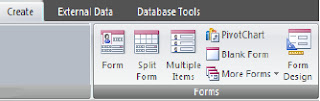
Create


Klik Form
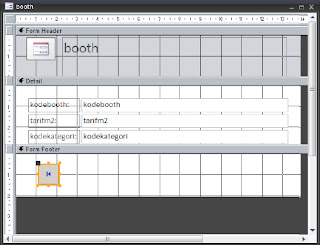
Lalu di situ akan muncul Form 

Pada form juga kita dapat menambahkan header footer


 Command ButtOn wizard


Command ButtOn Wizard adalah Tambahkan Tombol untuk Menambah data caranya , pada toolbox click Command Button lalu letakkan pada form akan muncul jendela Command Button Wizards, pada Categories pilih Record Operations, pada Actions Pilih Add New Record. Click Next pada Text ketik Tambah lalu Click Next, ketikkan nama untuk command Button ini ketik saja cmd_Tambah lalu click Finish.untuk lebih jelasnya lihat gambar dibawah ini 


- Tambahkan tombol untuk menghapus data caranya. Pada toolbox klik Command Button lalu letakkan pada form akan muncul jendela Command Button Wizards, Pada Categories pilih Record Operations, pada Actions Pilih Delete Records. Klik Next pada text ketik hapus lalu klik Next, ketikkan nama untuk command button ini ketik saja cmd_Hapus lalu klik Finish -
- Tambahkan Tombol untuk menyimpan data caranya. Pada toolbox klik command Button lalu letakkan pada form akan muncul jendela Command Button Wizards, Pada Categories pilih Record Operations, pada Actions Pilih Save. Klik next pada Text ketik Simpan lalu klik Next, ketikkan nama untuk Command Button ini ketik saja cmd_Simpan lalu klik Finish -
- Tambahkan Tombol untuk keluar dari form caranya. Pada toolbox klik Command Button lalu letakkan pada form akan muncul jendela Command Button Wizards, Pada Categories pilih Form Operations, pada Actions pilih

 maka akan muncul tampilan seperti ini


Selasa, 07 Desember 2010

Resume pert 11 ACCES

Berikut adalah tampilan dari microsoft acces 2007


Database Relationship

Database relationship adalah relasi atau hubungan antara beberapa tabel dalam database yang kita
miliki. Relasi antar tabel dihubungkan oleh primary key dan foreign key.
Untuk membuat relationship maka masing‐masing tabel harus memiliki primary key dan foreign key
untuk dapat menghubungkan antara tabel induk dengan tabel anak.
Ada beberapa macam relationship, yaitu :
  • One  to many
  • One to one
  • Many to one
  • Many to many 
Primary Key

Tabel memiliki primary key, yaitu suatu atribut yang tidak hanya mengidentifikasi secara unik suatu
kejadian tetapi juga mewakili setiap kejadian dari suatu entitas.
Contoh Kasus :
• NIM dalam tabel Mahasiswa merupakan nilai unik yang tidak mungkin bersifat ganda. Karena
setiap mahasiswa memiliki NIM yang berbeda antara mahasiswa yang satu dengan mahasiswa
yang lain.
 Foreign Key

Foreign key adalah atribut yang melengkapi relationship dan menunjukkan hubungan antara tabel
induk dengan tabel anak. Foreign key ditempatkan pada tabel anak.
Contoh Kasus :
• Universitas B  memiliki banyak fakultas yaitu Teknik, Biologi, Ekonomi, Teologi. Dimana satu fakultas
dapat dimiliki oleh banyak mahasiswa (One to Many).

 Langkah – langkah untuk membuat database relationship :

1. Click tab Database Tools pada jendela - kemudian Click Relationship pada ribbon Show/Hide


3. Kemudian akan muncul tab Relationship pada object tab dan kotak dialog Show Table,
kemudian pilih tab Tables


4. Click tabel Buku dan Penerbit lalu click button Add, kemudian hubungkan ID_Penerbit pada
tabel Penerbit dengan ID_Penerbit pada tabel Buku.
5. Kemudian akan muncul kotak dialog Edit Relationship. Click checkbox Enforce Referential
Integrity, lalu click button Create

.
6. Setelah itu button create, muncul relasi tabel seperti gambar dibawah ini.


Selasa, 16 November 2010

Resume pert 9

Kita akan membahas pertemuan  yang lalu kita mengerjakan soal dan jawabanyya sebagaii berikut

Ungtuk mencari Jenis buku kita menggunakan rumus

Maka akan muncul tampilan sebagaimana yang di atas tersebut pada jenis buku menggunakan fungsi IF 


Untuk mencari tanggal kembali kita menggunakan rumus


Maka akan menampilkan hasil sebagai berikut

Untuk menampilkan terlambat (hari) kita menggunakan CONCATENATE yang berfungsi sebagai menyatukan teks pertama dan kedua contoh rumus yang di gunakan untuk mencari terlambat (hari)


 Dan hasil dari rumus tersebut adalah


 Untuk dapat menampilkan denda seperti itu kita dapat menggunakan rumus sebagai berikut

maka akan menghasilkan seperti

Dari data tersebut kita mengalikan jumlah terlambat pengembalian buku dengan denda masing-masing perharinya , sehingga dapat di ketahui berapa jumlah denda yang harus di bayar


Setelah kita buat lagi bentuk terlambat hari sebanyak 7 hari kemudian kita membuat jumlah yang memiliki rumus sebagai berikut


 TB di peroleh dari terlambat hari

Dan kepada tampilan berikut


dan menggunakan rumus


Selasa, 09 November 2010

Resume pert 8

FUNGSI LOGIKA

Fungsi Logika di bagi jadi 7 yaitu : 
  • AND
  • FALSE
  • IF
  • IFERROR
  • NOT
  • OR
  • TRUE
AND


di daLam fungsi AND terdapat TRUE dan FALSE
TRUE adalah dimana suatu pernyataan di nilai benar.
FALSE adalah di mana pernyataan tersebut di nilai salah

IF


Fungsi IF adalah jika suatu pernyataan itu dianggap benar maka akan menunujukan hasil benar
dan jika pernyataan itu dianggap salah maka akan mengeluarkan hasil yang salah


OR


Untuk mengembalikan nilai TRUE jika salah satu nilai benar dan mengembalikan nilai FALSE jika semua nilai salah.


NOT


NOT adalah menunujukan nilai Negasi atau kebalikan.Jika nilai itu menunujukan benar maka di munculkan salah, dan sebaliknya jika nilai itu salah maka akan muncul benar

COUNT


Untuk menjumlah sel yang kita inginkan


 INT


Digunakan untuk membuat decimal 

ROUND DOWN


ROund down di gunakan untuk pembulatan angka